Налаштування деплоймента на FTP в PhpStorm
Деплоймент (розгортання проекту) - завантаження файлів на сервер.
Наприклад, для заливання файлів на FTP потрібно:
- відкрити FTP-менеджер;
- створити з'єднання з сервером;
- відкрити потрібні папки на локальній машині та на сервері;
- вибрати потрібні файли;
- заляти вибрані файли на FTP;
- від'єднатися від сервера;
- переключитися в IDE та згадати над чим ми працювали.
IDE дозволяє значно спростити завантаження файлів на сервер, зробивши цю процедуру автоматичною чи напів-автоматичною: файл може автоматично заливатися на сервер після його зміни та збереження, або при кліку на потрібний пункт меню.
Деплоймент є сенс налаштовувати якщо ви плануєте довготривалу роботу над проектом. Якщо планується зверстати сторінку і один раз завантажити її на сервер - простіше скористатися FTP-менеджером.
Завдання
- Скопіюйте минулий проект (Колесовъ) у новий, дайте йому назву "deploy".
- На FTP у своїй папці створіть підпапку deploy.
- Налаштуйте у своїй IDE деплоймент на сервер (дані FTP дивіться на головній сторінці лекцій).
- Внесіть зміни у html-файл, перевірте чи відбувся автоматичний деплоймент.
- Створіть новий файл test.html з будь-яким вмістом, задеплойте його на сервер.
В Sublime Text для деплоя потрібно встановити плагін та виконати деякі налаштування.
В IDE PHPStorm модуль деплоймента вже вбудований. Відкрийте папку з проектом "deploy", налаштуйте деплоймент:
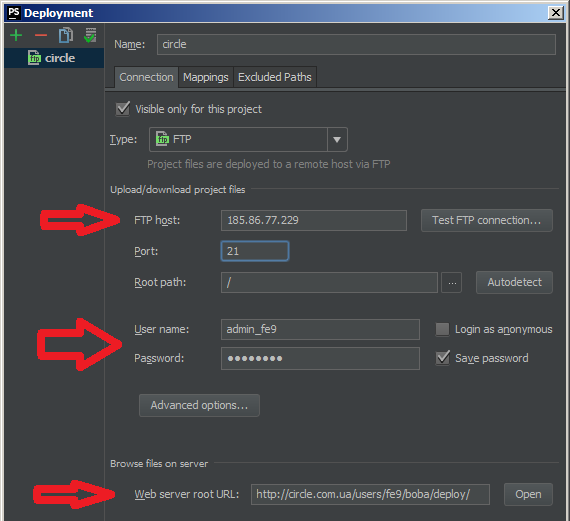
Налаштування опцій FTP.
Зверніть увагу: у вас коренева папка проекту - deploy, а файли верстки в папці html. На сервер потрібно вивантажувати лише внутрішній вміст папки html.
Також потрібно налаштувати віддалену папку:
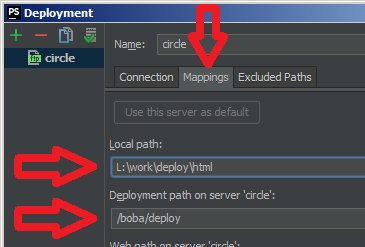
Налаштування папок деплоя.
Якщо деякі файли не потрібно заливати на сервер - виключення можна прописати на вкладці "Excluded Paths" та в опціях:
Tools > Deployment > Options... > Exclude items by name
Для завантаження файлів на сервер використовується пункт меню:
При цьому в менеджері проектів ви повинні знаходитися на тій папці чи файлі, який потрібно деплоїти.
Tools > Deployment > Upload to Default Server
Також можна клацнути правою кнопкою миші по вкладці файла вгорі і у контекстному меню обрати пункт деплоймента.
Для автоматичного деплоймента файлів встановіть галочку на пункті меню:
Tools > Deployment > Automatic Deployment