Налаштування IDE
Налаштування Sublime text
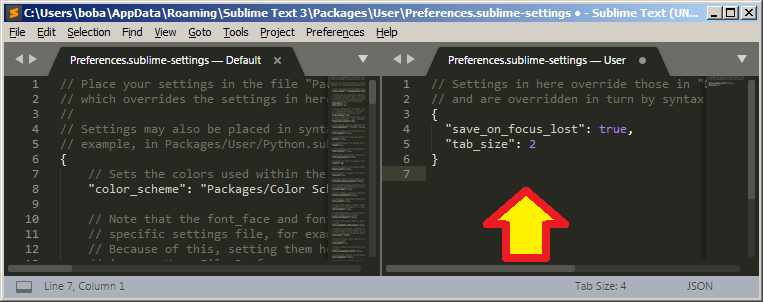
У редактора Sublime text немає звичного вікна налаштувань. Всі опції прописуються в текстовому файлі в форматі JSON.
Є 2 файла: з налаштуваннями по замовчуванню та користувацькими. Зміни вносьте в користувацький файл.
В першу чергу налаштуйте автозбереження, відображення пробільних символів та розмір табів:
				{

				  "save_on_focus_lost": true,

				  "draw_white_space": "all",

				  "tab_size": 2

				}
Решту налаштувань робіть по ходу освоєння програми.
Налаштування PhpStorm
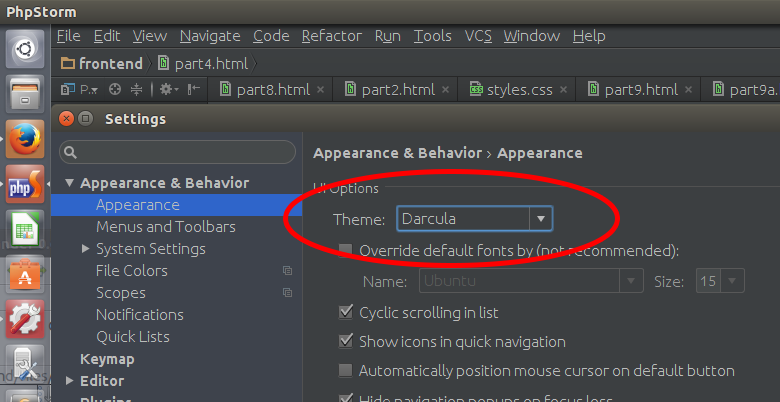
Раджу встановити тему "Дракула", темний фон IDE менше втомлює зір:
File > Settings... > Appearance & Behavior > Appearance
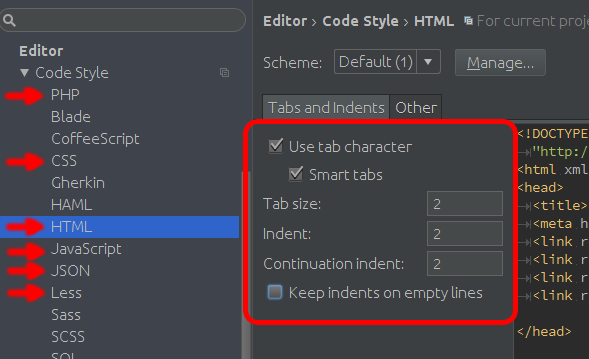
Налаштуйте відступи, табуляції:
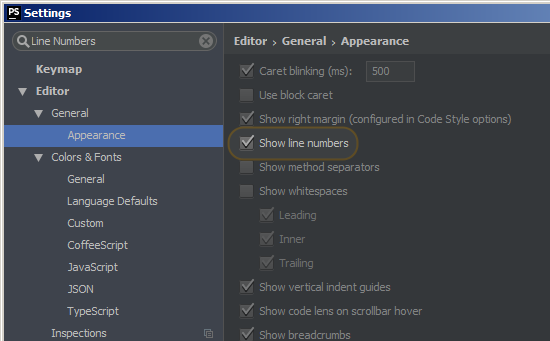
Встановіть відображення нумерації рядків:
Коли починаєте новий проект чи відкриваєте інший - використовуйте пункт меню "Open Directory". Не використовуйте IDE як звичайний блокнот з купою вкладок.
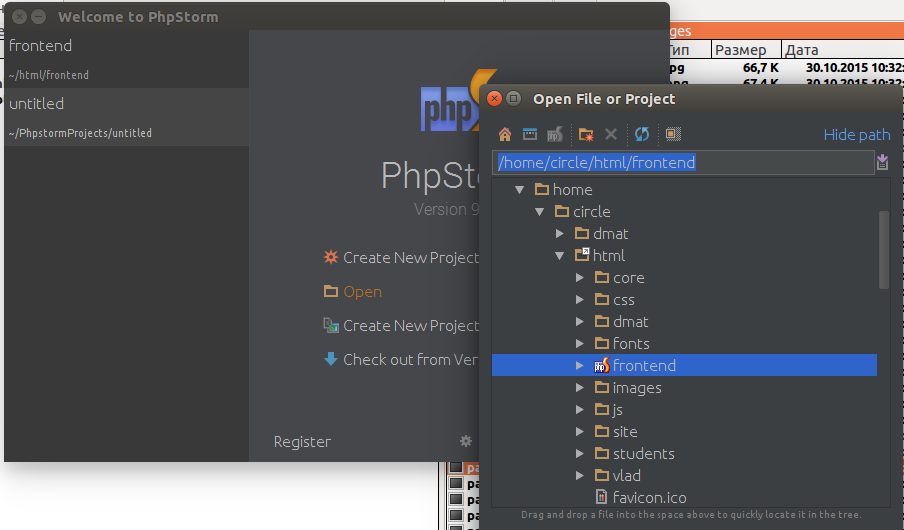
При цьому в каталозі проекту створюється папка .idea. Тому бажано відкривати не папку html з вашим файлом index.html, а папку з назвою вашого проекту.
Деякі гарячі клавіші PhpStorm
Ctrl + D - здублювати строку.
Ctrl + Y - видалити строку.
Ctrl + Shift + Up/Down - перенесення поточного рядка чи виділених рядків вгору або вниз.
Ctrl + Alt + L - реформатування коду.
Ctrl + Left/Right - перескакування курсором через слова.
Ctrl + G - перейти до рядка із заданим номером.
Ctrl + Space - автодоповнення тегів, атрибутів, стилів, шляхів до файлу і т.п.
Alt + Click - створити декілька курсорів вводу.